Comment les choses fonctionnent dans Starbuntu
Comment saisir et exécuter une commande
Il existe une boîte de saisie de commande historicisante ouverte par le programme Starbuntu run. Vous pouvez lancer ce programme avec le raccourci clavier Alt+F2 et accéder aux commandes saisies précédemment après avoir tapé une sous-chaîne.
Lors de la saisie d'une commande, vous pouvez également utiliser les définitions d'"alias" dans $HOME/.bash_aliases ou dans $HOME/.bashrc comme raccourcis pratiques pour les commandes. De plus, certaines abréviations sont prédéfinies dans Starbuntu, par ex. "a" pour all-open, "e" pour l'editeur de texte principal et "x" pour exec-desktop. À part cela, en saisissant file:///, vous pouvez ouvrir le navigateur Web correspondant avec la liste des fichiers du répertoire principal, au moyen de mailto:[adresse e-mail] l'éditeur de courrier électronique, au moyen de ctrl:// le centre de contrôle, au moyen de lpr:// la gestion des imprimantes, au moyen de man:// la liste structurée des pages de manuel, au moyen de h(e)lp:// la collection de textes d'aide et au moyen de trash:// la poubelle. D'autres « handlers » de ce type peuvent être définis dans $HOME/.config/x-scheme-handlers.
Si vous souhaitez insérer toute une séquence de commandes, vous devriez plutôt utiliser l'émulateur de terminal qui peut être lancé avec le raccourci clavier Alt+F3. Ici, vous pouvez recourir aux commandes précédentes avec le raccourci clavier Curseur vers le haut. Une recherche plus rapide dans l'historique des commandes est possible en appuyant sur la touche de raccourci Ctrl+r puis en insérant une partie d'une commande. Ensuite, en appuyant plusieurs fois sur cette touche de raccourci, vous pouvez rechercher la sous-chaîne de la commande dans tout l'historique jusqu'à ce que vous trouviez la commande complète appropriée.
Comment exécuter un fichier du bureau ou un élément du menu d'applications avec des variables d'environnement et/ou des paramètres
Fichier de bureau :
Cela fonctionne mieux avec le programme Starbuntu exec-desktop, qui est prédéfini pour ce type de fichier. Ce programme traite même les commandes complexes dans le fichier de configuration du bureau, comme par ex. Exec=sh -c '<Shellscript Code>' ainsi que tous leurs paramètres et enregistre le(s) nom(s) du fichier de paramètres dans l'historique 'Récemment utilisé' ( = $HOME/.config/gtk-3.0/recent.history) si le type de fichier est répertorié dans $HOME/.config/gtk-3.0/recent.types. Le nombre maximum d'entrées d'historique est défini comme 'max_recent_lines' dans $HOME/.config/openbox/environment. Vous appelez ce programme comme suit :
[<Variables d'environnement>] exec-desktop [<Chemin du fichier de configuration du bureau>] [<Paramètres>]
ou abrégé : [<Variables d'environnement>] <Nom du fichier de configuration du bureau> [<Paramètres>],
car les chemins des dossiers applications local et global sont prédéfinis dans la variable d'environnement $PATH et les fichiers de configuration du bureau y sont marqués comme exécutables.
Les alternatives xdg-open ou Rox n'acceptent aucun paramètre pour les fichiers de configuration du bureau et gio launch ou gtk-launch acceptent des paramètres mais seulement de manière limitée.
Attention :
Étant donné que exec-desktop peut également traiter des scripts shell avec des paramètres arbitraires en tant que commandes dans les fichiers de configuration du bureau, Starbuntu s'est souvent éloigné de l'exigence stricte selon laquelle ces paramètres ne peuvent être que des chemins de fichiers ou des adresses Internet et leurs espaces réservés doivent être à la fin de la ligne de commande. Dans ces cas, les alternatives mentionnées ne fonctionnent pas.
Ni le programme universel Starbuntu all-open ne peut traiter les paramètres des fichiers de configuration du bureau car il les interprète comme d'autres fichiers.
Élément du menu d'applications :
Après avoir sélectionné l'entrée du AppMenu, cliquez sur la partie droite de la barre de curseur sous l'onglet « Paramètres ». Une boîte s'ouvre pour la saisie des variables d'environnement et des paramètres au format <variables d'environnement>%<paramètres>. Vous le confirmez avec la touche Retour. Ensuite, soit vous appuyez à nouveau sur la touche Retour, soit vous double-cliquez sur la barre du curseur plus à gauche, soit vous cliquez simplement sur « OK ». Après cela, l'application sélectionnée sera exécutée avec les paramètres saisis.
Comment configurer l'application universelle all-open pour un type de fichier inconnu
Ici, la principale question est de savoir si ce type de fichier peut être ouvert par une application installée. Avec une recherche sur Internet, vous découvrez facilement quelle application ouvre ce type de fichier et quel paquet le fournit, puis vous pouvez savoir avec la commande de terminal dpkg -l <nom du paquet> si le paquet respectif est installé. Sinon, il peut être installé par ex. au moyen du gestionnaire de paquets Starbuntu. Ensuite, généralement, le système "sait" que l'application fraîchement installée peut ouvrir ce type de fichier, et la commande all-open <fichier> devrait fonctionner. Vous pouvez tester cela avec les deux commandes de terminal xdg-mime query filetype <fichier> et xdg-mime query default <output of the previous command>. Si la deuxième sortie est vide, il n'y a toujours aucune association entre le type de fichier et l'application fraîchement installée.
Dans ce cas vous pouvez créer l'association manquante par ex. au moyen du programme MimeType Editor (xfce4-mime-settings) que vous trouverez dans le menu d'applications sous la catégorie Gestion des fichiers. Vous lancez le programme et insérez la sortie de la commande de terminal xdg-mime query filetype <fichier> dans la zone de filtre. Ayant la ligne de sortie, vous cliquez sur le champ encore vide Application par défaut et sélectionnez dans la fenêtre qui apparaît l'application appropriée. Ensuite, l'association entre le type de fichier et l'application est créée et la commande all-open <fichier> devrait fonctionner maintenant.
Pour que le fichier puisse être ouvert dans le gestionnaire de fichiers ROX-Filer avec un clic gauche, ouvrez son menu contextuel avec un clic droit, cliquez sur "Fixer l'action d'exécution..." et appuyez avant l'espace réservé " $@" la commande all-open.
Comment trouver une application graphique avec un mot clé
Un clic droit sur l'icône du panel  ou la touche de raccourci Ctrl+Alt+f ouvre la zone de saisie de texte du programme Starbuntu search-app qui, après avoir saisi un mot-clé (partiel) pour l'application souhaitée, affiche tous les correspondances trouvées. Le programme n'est pas sensible à la casse dans le mot-clé. Cependant, il doit être inclus dans le nom de l'application qui apparaît dans le menu d'applications. Sinon, l'application ne sera pas trouvée.
Après avoir cliqué dessus, le champ de paramètres de l'application souhaitée peut être rempli de paramètres, par ex. avec les fichiers à ouvrir.
L'application souhaitée peut ensuite être lancée en double-cliquant ou après l'avoir sélectionnée avec les touches curseur en cliquant sur 'OK' ou en utilisant la touche Retour.
Comment lancer une application une fois avec un autre thème
Remarque préliminaire : la plupart des applications dans Starbuntu sont des applications GTK-2, GTK-3 ou GTK-4. Les applications GTK-2 affichent normalement une décoration de fenêtre et une structure de menu classique, mais les applications GTK-3 et GTK-4 ne l'affichent pas. Avec la ligne de commande suivante, vous découvrez facilement à quel type appartient un programme GTK :
read -p "Entrez une application : " app; gtk_info="$(ldd /usr/bin/$app | grep gtk | head -n 1)"; gtk_info="${gtk_info#*lib}"; gtk_info="${gtk_info%%.*}"; gtk_info="${gtk_info/x11-/}"; echo $gtk_info
Passons maintenant à la question : quel que soit le type d'application GTK, elle peut être précédée du programme Starbuntu gtk-theme, suivi du nom du thème :
gtk-theme <nom du thème> <application>
S'il s'agit d'une application GTK-2, la ligne de commande peut également être :
GTK2_RC_FILES=/usr/share/themes/<nom du thème>/gtk-2.0/gtkrc <application>
S'il s'agit d'une application GTK-3 ou GTK-4, elle peut également être précédée de la variable d'environnement GTK_THEME=<theme name> dans la ligne de commande, ainsi :
GTK_THEME=<nom du thème> <application>
De nombreux programmes non-GTK acceptent également certaines des méthodes présentées. Il faut essayer quelle méthode fonctionne éventuellement.
Comment mettre à jour le menu d'applications
Lorsque vous créez, modifiez ou supprimez un fichier de configuration de bureau *.desktop dans $HOME/.local/share/applications ou avec les privilèges root dans /usr/share/applications, soit manuellement, soit avec le programme Starbuntu edit-app-launcher, ces modifications sont adoptées par le menu d'applications Starbuntu uniquement après la prochaine connexion. Si vous ne voulez pas attendre aussi longtemps, le menu doit être mis à jour.
Cela se produit soit en exécutant la commande appmenu-refresh && obamenu-refresh soit en cliquant sur l'icône du panel puis sur l'icône Starbuntu  . Après quelques secondes, le menu d'applications sera mis à jour puis affiché.
Comment changer la catégorie d'un élément de menu d'applications
Dans le cas où un élément du menu d'applications apparaît aussi dans une autre catégorie ou dans une catégorie différente, la meilleure façon de procéder dans Starbuntu est la suivante :
Vous appuyez sur la touche de raccourci Ctrl+Super+d afin de lancer le programme Starbuntu edit-app-launcher. Une fenêtre apparaît demandant un mot-clé. Vous insérez le libellé de l'élément de menu et le confirmez. La fenêtre suivante affiche tous les correspondances et vous cliquez deux fois sur celui qui correspond.
La troisième fenêtre affiche les entrées modifiables les plus importantes de ce fichier de configuration de bureau. Le champ Catégories+ contient normalement juste au moins une catégorie. Si vous souhaitez simplement ajouter une autre catégorie, cliquez sur la flèche à droite, sélectionnez dans la liste de catégories affichée celle que vous souhaitez ajouter et confirmez. Dans ce cas, l'élément de menu d'applications apparaîtra désormais également sous la catégorie ajoutée.
Cependant, si vous souhaitez remplacer la ou les catégories précédentes par la nouvelle, sélectionnez d'abord dans la liste des catégories la dernière option Réinitialiser et confirmez. La fenêtre se rouvre, cette fois avec un champ catégories+ vide. Vous cliquez sur la flèche à droite et sélectionnez la nouvelle catégorie.
Le menu d'applications sera alors mis à jour automatiquement.
Comment créer une nouvelle icône sur le bureau
Depuis le gestionnaire de fichiers ouvert, l'icône de chaque fichier et dossier peut être glissé et déposé avec la souris (c'est-à-dire avec le bouton gauche de la souris enfoncé) sur une zone libre du bureau et déplacé vers la destination souhaitée de la même manière. Il convient de noter que cette icône de bureau créée ne représente pas l'original lui-même, mais pointe uniquement vers lui. Ainsi, s'il est supprimé à l'aide de son menu contextuel (clic droit sur l'icône, "Enlever le(s) objet(s)"), l'original reste. Grâce à son menu contextuel, vous pouvez également modifier le texte d'accompagnement ("Éditer l'objet") et l'icône ("Fichier... / Fixer l'icône...") sans affecter l'original.
Un clic gauche sur l'icône ouvre le fichier associé avec son application prédéfinie. S'il est exécutable, alors il sera exécuté. Un dossier est donc ouvert dans le gestionnaire de fichiers. Si le fichier est exécutable, vous pouvez même ajouter des paramètres d'application sous "Éditer l'objet".
Si vous souhaitez une icône de bureau pour une application analogue à son icône dans le menu d'applications, accédez dans le gestionnaire de fichiers jusqu'à son fichier de configuration de bureau, qui se trouve soit dans $HOME/.local/share/applications, soit dans /usr/share/applications, et procédez comme décrit ci-dessus.
Si vous faites glisser une icône du bureau dans un dossier du gestionnaire de fichiers, l'action sélectionnée suivante (Copier, Déplacer, Lien (relatif), Lien (absolu)) s'applique uniquement à l'original et non à l'icône du bureau. Cependant, celui-ci devient inutilisable si "Déplacer" est sélectionné comme action.
Tous les paramètres des icônes du bureau sont enregistrés dans le fichier du tableau d'affichage Starbuntu $HOME/.config/rox.sourceforge.net/ROX-Filer/pb_starbuntu et peuvent également y être modifiés.
Comment changer le fond d'écran du bureau
La méthode la plus simple et la plus rapide : dans le gestionnaire de fichiers, accédez au fond d'écran souhaité (*.jpg, *.png ou *.webp) ou au dossier de fonds d'écran souhaité et cliquez dessus avec le bouton droit. Dans le menu contextuel, vous cliquez sur 'Comme fond d'écran' ou sur 'Comme fonds d'écran'. En faisant cela, l’arrière-plan du bureau sera ajusté de manière résistante à la réinitialisation. Si un dossier a été sélectionné, la période d'image s'élève à 200 secondes.
Dans la visionneuse d'images eog, vous pouvez également choisir une image affichée en cliquant avec le bouton droit et puis sur Définir comme papier peint.
De plus, avec le programme graphique Starbuntu refresh-pinboard vous pouvez accéder au fond d'écran (dossier) de bureau souhaité. Ici, vous pouvez déterminer si la modification doit être résistante à la réinitialisation (bouton « Toujours ») ou non (bouton « OK ») et quel mode graphique vous souhaitez. Si vous sélectionnez un dossier de fonds d'écran, il vous sera toujours demandé la période de l'image. De plus, dans ce cas, vous pouvez passer au fond d'écran suivant avec le bouton « Suivant ». Quoi qu'il en soit, vous pouvez provoquer un changement de fond d'écran contrôlé par le programme Starbuntu variety-rox également avec le raccourci clavier Ctrl+Super+Right.
Le programme Starbuntu set-wallpaper représente la version en ligne de commande du programme refresh-pinboard.
Toutes les modifications réinitialisées de l'arrière-plan du bureau sont enregistrées dans le fichier $HOME/.config/openbox/environment et vous pouvez également les modifier manuellement.
Comment modifier l'affectation d'un bouton du panel
C'est la tâche du programme Starbuntu tint2-button-edit qui peut être directement appelé en cliquant avec le bouton gauche sur l'icône du panel  . Dans une fenêtre, il répertorie tous les boutons du panel avec leurs icônes et leurs affectations. Après avoir sélectionné un bouton par clic de souris ou par Curseur + Retour, une fenêtre apparaît avec les champs modifiables Icône, Info-bulle, Commande clic gauche, Commande clic droit et Commande clic central. Ici, vous pouvez modifier ou supprimer l'affectation du bouton. Après avoir cliqué sur 'Nouveau' vous pouvez définir un nouveau bouton. Une fois l'édition terminée, le panel est mis à jour.
Comment mettre une commande dans la barre d'état système
Vous pouvez le faire avec le programme Starbuntu systray-item-edit. Il est disponible en version ligne de commande et en version graphique. Un clic droit sur l'icône du panel lance la version graphique.
Avec la version graphique, une fenêtre apparaît et demande la commande de l'application, les paramètres de commande possibles, l'icône de l'application et une info-bulle appropriée. Au moins le champ de l'application doit être rempli.
Le moyen le plus simple de placer une commande dans la barre d'état système est de cliquer avec le bouton droit sur le fichier de bureau associé dans le dossier $HOME/.local/share/applications ou dans le dossier /usr/share/applications, et après Ouvrir avec... et Application cliquer sur Systray-item-edit.
Après avoir confirmé les entrées, l'icône de l'application apparaît dans la barre d'état système située sur le panel à gauche ou au-dessus de l'affichage de la date. Un clic gauche sur l'icône lance l'application.
Au début, l'icône de l'application reste dans la barre d'état système uniquement pour la session en cours. Après un clic droit sur l'icône, un menu contextuel apparaît. Si vous sélectionnez « → Permanent », l'icône reste en permanence dans la barre d'état système. Vous pouvez révoquer cela avec « Quit permanent ».
Comment désactiver / activer le centrage automatique des fenêtres
Le programme Starbuntu center-windows est responsable du centrage automatique des fenêtres. Vous le désactivez / activez avec la touche Scroll_Lock en haut à gauche au-dessus de votre bloc de chiffres. Si sur votre clavier la LED Scroll_Lock est allumée, le centrage est désactivé.
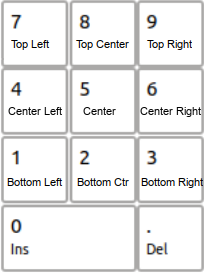
Comment positionner une fenêtre au bord ou au centre de l'écran
Ce service est proposé par le programme Starbuntu orient-act-win. Grâce à son assistance, vous pouvez contrôler le positionnement de la fenêtre au moyen du bloc de chiffres en appuyant sur la touche de raccourci Ctrl+Alt+numéro selon l'instruction suivante :
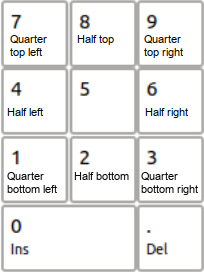
Comment carreler les fenêtres à l'écran
Ce service est proposé par le programme Starbuntu orient-act-win. Grâce à son assistance, vous pouvez contrôler le carrelage des fenêtres au moyen du bloc de chiffres en appuyant sur la touche de raccourci Ctrl+Super+numéro selon l'instruction suivante :
Comment supprimer et restaurer un fichier ou un dossier
Dans ce but, le programme Starbuntu trash a été développé et ajoute une poubelle au ROX-Filer.
Si vous souhaitez déplacer un (plusieurs) objet(s) (fichier ou dossier) dans la poubelle, marquez-le(s) puis appuyez sur Maj+Suppr. Vous pouvez également cliquer avec le bouton droit sur sa (ses) icône(s) marquées, puis sélectionner dans le menu contextuel (dans le cas de plusieurs objets après avoir cliqué sur Ouvrir avec...) l'élément de menu _ À la poubelle. Ensuite, l'action se produit sans requête.
Si vous souhaitez restaurer un (plusieurs) objet(s), ouvrez la poubelle avec le raccourci clavier Ctrl+Super+p, puis marquez le(s) objet(s) à restaurer et sélectionnez dans le menu contextuel (en cas de plusieurs objets après avoir cliqué sur Ouvrir avec...) l'élément de menu _ Restaurer de la poubelle. Ensuite, le(s) chemin(s) du(des) objet(s) restauré(s) s'affichent.
Dans le cas où vous déplacez un (plusieurs) objet(s) par erreur dans la poubelle, vous pouvez, au lieu de choisir la manière décrite, le révoquer immédiatement après simplement avec le raccourci clavier Ctrl+Shift+Del.
Si vous souhaitez vider totalement la poubelle, cliquez dans le menu contextuel de l'un de ses objets sur Vider la poubelle. Attention : La poubelle ne doit pas être vidée en supprimant son contenu mais uniquement de la manière décrite !
Si vous souhaitez supprimer définitivement un (plusieurs) objet(s), vous faites un clic droit sur sa (ses) icône(s) marquées puis dans le menu contextuel sur Supprimer. Alternativement, vous le marquez, puis appuyez sur la touche de raccourci Ctrl+Suppr. Comme une telle action ne peut pas être révoquée, vous devez la confirmer dans une requête de sécurité. Si vous appelez les options du ROX-Filer en cliquant avec le bouton droit sur une zone vide puis en cochant Fenêtres d'action/Supprimer, cette requête est omise.
Attention : Avant de supprimer un objet, il est conseillé de cliquer avec le bouton gauche sur une zone vide du ROX-Filer afin de supprimer les marques d'objets éventuellement déjà existantes, car sinon celles-ci seraient supprimées par erreur.
Comment ajouter (temporairement) un dossier à vos favoris
Le prpgram Starbuntu bookmarks synchronise les signets GTK-3 avec ceux du gestionnaire de fichiers Rox. Ces signets peuvent être appelés et modifiés alternativement en appuyant sur Ctrl+Alt+b ou dans le gestionnaire de fichiers actif en appuyant sur Ctrl+b et sont plutôt considérés comme permanents.
Le gestionnaire de fichiers en effet, lors de son exécution, garde en mémoire les dossiers visités mais les oublie une fois terminé. Pour cette raison, les programmes Starbuntu mark-dir et marked-dir ont été développés car ils permettent de marquer temporairement des dossiers et d'afficher ces signets dans une liste. Un clic sur un tel signet répertorié ouvre le dossier correspondant dans le gestionnaire de fichiers.
Vous définissez un tel signet soit dans le menu contextuel d'une icône de dossier en cliquant sur « Marquer le dossier », soit dans le dossier lui-même en appuyant sur la touche de raccourci Super+o. La liste modifiable des signets ainsi créés peut être appelée avec le raccourci clavier Ctrl+Super+o.
Le programme Starbuntu marked-dir sert également à administrer les "groupes sélectionnés" dans le gestionnaire de fichiers où jusqu'à 10 dossiers peuvent être connectés avec les touches de raccourci 0-9 (une description détaillée peut être trouvée ici). Les groupes sélectionnés peuvent être reconnus au moyen des numéros ajoutés. En ajoutant un tel numéro, vous pouvez connecter un dossier avec la clé respective et d'autre part supprimer cette connexion en supprimant le numéro.
Comment monter et ouvrir d'autres partitions ou supports de stockage externes
Ce n'est pas un problème dans Starbuntu. Les icônes des autres partitions et des supports de stockage externes sont accrochées à gauche ou au bord inférieur du bureau, selon la position que vous avez choisie pour le panel. Lorsque vous cliquez sur l'une de ces icônes, le programme Starbuntu automount se charge de monter le support respectif puis de l'ouvrir dans une présentation à deux fenêtres avec le répertoire HOME. Après avoir fermé cette double fenêtre, le support est automatiquement démonté.
Les programmes Starbuntu similaires sont udcmount (Ctrl+Super+b) et open-dev (Ctrl+Alt+d). Ce dernier programme a été fourni afin de pouvoir ouvrir facilement des supports de stockage en utilisant uniquement le clavier.
Comment monter et ouvrir des systèmes de fichiers distants (FTP, SFTP, SSH, WebDAV)
C'est la tâche du programme Starbuntu open-remote. Au départ, bien sûr, il faut le mettre en place. Pour cela vous placez le curseur de la liste sur cette entrée qui doit être précédée de la nouvelle, puis vous cliquez sur 'Edit' et sur 'Nouveau' et complétez les quatre champs label, adresse du système de fichiers distant, utilisateur du système de fichiers distant et mot de passe du système de fichiers distant. Le mot de passe en texte clair est immédiatement codé par open-remote. Lorsque vous cliquez ensuite sur cette entrée de liste (correcte !), le programme Starbuntu automount s'occupe du montage du système de fichiers distant respectif, puis de son ouverture dans une présentation à deux fenêtres avec le répertoire HOME. Après avoir fermé cette double fenêtre, le système de fichiers distant est automatiquement démonté.
Comment monter et ouvrir des images disque (fichiers ISO ou IMG)
Pour ce faire, un clic sur un tel fichier suffit car ce type de fichier est associé au programme Starbuntu automount qui s'occupe du montage de l'image disque respective puis de son ouverture dans une présentation à deux fenêtres avec le répertoire HOME. Après avoir fermé cette double fenêtre, l'image disque est automatiquement démontée.
Comment écrire des systèmes live amorçables (fichiers ISO ou IMG) sur un support de stockage
Après avoir connecté le support de stockage au PC, son icône apparaît en bas ou sur le bord gauche de l'écran. Après avoir cliqué sur cette icône, la fenêtre avec le support de stockage monté s'ouvre. Vous accédez au niveau de dossier supérieur suivant, cliquez avec le bouton droit sur l'icône du support de stockage monté, sélectionnez "Info Medium" et vérifiez si le support de stockage dispose de suffisamment d'espace de stockage pour le système actif.
Cliquez ensuite à nouveau avec le bouton droit sur l'icône et sélectionnez cette fois « ISO-IMG → Medium ». Dans la boîte de sélection de fichier qui s'ouvre maintenant, accédez au système live téléchargé et sélectionnez-le.
Après vous être authentifié avec votre mot de passe, le processus d'écriture démarre. Une fois le message de réussite affiché, vous pouvez démarrer le système live à partir du support de stockage après un redémarrage.
Comment ouvrir un fichier une fois avec une application autre que celle par défaut
Avec un clic droit sur un tel fichier, son menu contextuel apparaît. Si celui-ci contient l’application souhaitée il suffit de cliquer dessus. A l’inverse vous cliquez sur « Ouvrir avec... ». Si le menu qui apparaît maintenant ne contient pas non plus l'application souhaitée, vous cliquez sur "Application". Ensuite, le programme Starbuntu open-with -l apparaît avec une liste d'applications possibles parmi lesquelles vous pouvez en choisir une. Si vous choisissez "Autre application", une fenêtre de texte s'ouvre dans lequel vous insérez l'application souhaitée avant l'espace réservé "$@" et confirmez l'entrée. Ensuite, le fichier est ouvert avec l'application souhaitée. L'entrée est enregistrée dans un fichier d'historique pour une utilisation ultérieure.
Vous pouvez également accéder à l'application souhaitée dans le menu d'applications Starbuntu, cliquer sur la zone Paramètres, puis saisir le chemin du fichier. Dans ce cas, cependant, il n'y a pas d'historisation.
Comment mettre un fichier dans la liste d'exposition de fichiers
Avec un clic droit sur un tel fichier, vous ouvrez son menu contextuel. Vous cliquez sur "Ouvrir avec...". Vous y trouvez l'élément de menu Exposer le fichier. Avec un clic gauche dessus, vous lancez le programme Starbuntu expose-file. Ce programme demande dans un premier temps l'icône souhaitée (optionnelle), l'application souhaitée puis l'identifiant de la liste sous laquelle le fichier doit être intégré dans la liste d'exposition des fichiers. Ensuite, le fichier est intégré à cette liste selon les spécifications mentionnées.
Bien sûr, vous pouvez également appeler la liste d'exposition des fichiers elle-même, par ex. avec un clic gauche sur l'icône du panel  , puis placez le curseur de la liste à l'endroit souhaité pour l'insertion, cliquez sur 'Edit' puis sur 'Nouveau', remplissez les trois champs en gardant l'{identifiant de liste} et enfin cliquez sur 'OK'.
Comment jouer un dossier
Un clic droit sur un dossier contenant des images, des fichiers audio et / ou vidéo ouvre son menu contextuel et après Ouvrir avec... et Application vous cliquez sur Multiplay. Par la suite, le fichier de configuration du bureau Starbuntu multiplay.desktop qui réside dans /usr/share/applications ouvre le dossier correspondant. Si celui-ci contient des images, la visionneuse d'images eog est lancée. Ensuite, le lecteur audio et vidéo mplayer joue le contenu multimédia du dossier dans un ordre aléatoire. Si vous souhaitez une lecture synchrone, cliquez sur Jouer le dossier de manière synchrone.
Si vous souhaitez jouer seulement une partie du dossier, entrez dans le dossier, marquez les fichiers que vous souhaitez jouer, faites un clic droit, cliquez sur Ouvrir avec... puis sur Jouer fichier(s) de manière synchrone.
Comment contrôler le stockage "Récemment utilisé"
Dans Starbuntu, il y a deux stockages pour les fichiers stockables récemment utilisés : l'un appartenant à Starbuntu et l'autre de GTK (clic gauche ou clic central ou clic droit sur l'icône du panel  ).
).
Un clic gauche sur cette icône ouvre la liste totale Starbuntu des fichiers stockables récemment utilisés. En définissant la variable max_recent_lines dans $HOME/.config/openbox/environment vous pouvez décider du nombre de fichiers à stocker. Un clic central ouvre d'abord une zone de saisie de texte au moyen de laquelle vous pouvez définir un filtre compatible avec les expressions régulières. Le stockage GTK affiche uniquement sa liste totale.
Au moyen du fichier $HOME.config/gtk-3.0/recent.types, vous pouvez déterminer quels types de fichiers doivent être stockés. Les sous-chaînes compatibles avec Regex des types MIME souhaités feront l'affaire. Afin de déterminer les types de fichiers pour le stockage GTK, lancez l'éditeur dconf, puis modifiez la clé type-format avec le chemin org.gtk.Settings.FileChooser.
Comment lancer une recherche web historicisante en dehors des navigateurs
Vous cliquez sur l'icône du panel  . Ce faisant, vous lancez le programme Starbuntu search, qui ouvre une zone de saisie de texte historicisante pour la recherche sur le Web. Un clic gauche mène à une recherche avec DuckDuckGo, un clic milieu avec Google et un clic droit avec StartPage. Dans le premier cas, les résultats de la recherche sont affichés dans le deuxième navigateur et dans les deuxième et troisième cas, dans le premier navigateur. Les éléments de recherche précédents s'affichent après un clic gauche sur la flèche à droite.
Si vous souhaitez que les résultats de la recherche soient affichés dans l'autre navigateur ou que les moteurs de recherche soient modifiés, cliquez sur l'icône du panel puis double-cliquez sur la ligne avec l'icône de recherche. Une fenêtre apparaît affichant les trois affectations du bouton lorsque vous cliquez avec le bouton gauche, droit ou central de la souris. Le premier chiffre derrière search signifie le choix du navigateur, le deuxième chiffre le moteur de recherche. Après avoir modifié les paramètres, cliquez sur 'OK'.
Si vous avez marqué un texte avant d'appeler search, il apparaît en tant qu'élément de recherche premier dans l'historique, ce qui épargne de nombreuses entrées de recherche.
Comment passer rapidement une page Web donnée à l'autre navigateur
Si vous souhaitez regarder une page Web non pas dans le navigateur actif mais dans l'autre, vous pouvez appuyer sur la touche de raccourci Ctrl+Shift+u. Avec ce raccourci clavier, vous lancez le programme Starbuntu display-url avec le paramètre '-s' qui s'occupe de l'affichage de la page Web mentionnée dans l'autre navigateur. Cette procédure ne fonctionne cependant qu'avec les navigateurs préinstallés.
Comment créer un signet d'une page Web indépendant du navigateur
Si vous souhaitez que Starbuntu mémorise une page Web indépendamment de tout navigateur, vous appuyez dans le navigateur actif sur la touche de raccourci Ctrl+Super+u. Ce raccourci clavier lance le programme Starbuntu save-url qui met en favoris la page Web mentionnée. Cette procédure ne fonctionne cependant qu'avec les navigateurs préinstallés.
Dans une requête, vous pouvez décider si le signet doit être exposé en tant qu'entrée de liste sous le bouton du panel Exposition des URL ou s'il doit être enregistré en tant que fichier sous le nom de fichier <titre de l'adresse Web>.url dans le dossier $HOME/Urls. Si vous souhaitez appeler ultérieurement la page Web mémorisée, soit vous double-cliquez sur l'entrée de la liste, soit vous cliquez sur le fichier enregistré.
Dans le cas où vous optez pour l'Exposition des URL, le programme Starbuntu expose-url est quand même lancé. Ce programme demande d'abord l'icône souhaitée (facultatif), l'application souhaitée puis l'identifiant de liste sous lequel le fichier doit être intégré dans la liste d'exposition des URL. Ensuite, le fichier est intégré à cette liste selon les spécifications mentionnées.
Bien sûr, vous pouvez également appeler la liste d'exposition des URL elle-même, par ex. avec un clic gauche sur l'icône du panel  , puis placez le curseur de la liste à l'endroit souhaité pour l'insertion, cliquez sur 'Edit' puis sur 'Nouveau', remplissez les trois champs en gardant l'{identifiant de liste} et enfin cliquez sur 'OK'.
Comment administrer les raccourcis clavier existants
A cet effet, le programme Starbuntu xbindings a été écrit. Vous le lancez en appuyant sur la touche de raccourci Ctrl+Alt+k ou en cliquant avec le bouton central sur l'icône du panel . Il administre les raccourcis codés dans le fichier $HOME/.xbindkeysrc auquel accède le programme X xbindkeys.
Le programme xbindings affiche les raccourcis dans trois colonnes : Label, Hotkey, Action. Les étiquettes sont classées par ordre alphabétique. Cependant, vous pouvez également organiser les entrées par raccourcis clavier si vous cliquez sur le bouton Étiquettes ↔ Hotkeys. Dans ce cas, les raccourcis clavier ne sont pas classés par ordre alphabétique des touches de modification mais par les touches "normales" situées derrière elles. De cette façon, vous reconnaissez immédiatement quels raccourcis clavier sont encore disponibles.
Sauf en faisant défiler la liste, vous pouvez également trouver une entrée en tapant une sous-chaîne de l'entrée de la première colonne. Si vous recherchez une entrée dans une autre colonne, cliquez d'abord sur "Recherche" et sélectionnez la colonne souhaitée. Une fois que vous avez trouvé l'entrée souhaitée, vous la modifiez en cliquant sur le champ correspondant et en l'éditant. Au lieu d'insérer un nouveau raccourci clavier, vous pouvez également laisser son champ vide. Dans ce cas, vous appuyez sur la touche de raccourci tandis qu'une petite fenêtre blanche apparaît brièvement. Si ce raccourci clavier est déjà utilisé, vous êtes averti. Si vous souhaitez ajouter ou supprimer une ligne, cliquez avec le bouton droit sur cette ligne et sélectionnez l'élément de menu approprié. Une nouvelle ligne apparaît à la fin de la liste et peut y être modifiée.
Une fois l'édition terminée, par sécurité vous pouvez toujours opter pour une sauvegarde du fichier source.
Les raccourcis clavier les plus importants sont répertoriés ici.
Comment changer l'apparence de l'émulateur de terminal
L'émulateur de terminal principalement utilisé dans Starbuntu, /usr/bin/xterm, est appelé par son extension Starbuntu /usr/local/bin/xterm avec le paramètre $XTERM. Ce paramètre contient toutes les propriétés graphiques du terminal définies par Starbuntu. Si vous souhaitez les modifier, ouvrez le script de paramètres $HOME/.config/openbox/environment et modifiez la ligne export XTERM="-geometry 100x32 -bg LightYellow2 -fg black -fa monospace:pixelsize=16" (à propos de ce problème, consultez le résultat de la commande du terminal man xterm ou cliquez sur ici).
Comment passer l'écran à une autre résolution
Si vous souhaitez basculer rapidement l'écran vers une autre résolution, appuyez sur la touche de raccourci Alt+F2 et lancez ainsi la saisie de commande de Starbuntu. Là, vous entrez la commande Starbuntu
set-resol <Nombre de pixels horizontaux>x<Nombre de pixels verticaux>
Attention : L'écran n'accepte que certaines résolutions. Vous obtenez ceux acceptés avec la commande du terminal xrandr -q.
Après le passage à la nouvelle résolution, la disposition des icônes du bureau est ajustée automatiquement.
Si vous entrez uniquement la commande set-resol, l'écran revient à sa résolution optimale.
Comment passer le clavier à une autre langue
Si vous souhaitez changer rapidement le clavier dans une autre langue, cliquez sur l'icône onboard  dans la barre d'état système. Ce faisant, vous lancez l'extension onboard Onboard proposée par Starbuntu. Ce programme demande d'abord avec une zone de saisie de texte la langue souhaitée que vous pouvez insérer soit manuellement (par exemple 'de' pour l'allemand) soit au moyen de la liste de sélection de langue proposée après avoir cliqué sur la flèche à droite. Après avoir confirmé l'insertion, un clavier virtuel apparaît en bas de l'écran avec l'affectation des touches souhaitée qui est désormais également valable sur le clavier physique jusqu'à ce que le clavier virtuel soit à nouveau fermé. Ensuite, l'affectation de touches précédentes est restaurée.
Comment activer et désactiver le mode veille automatique
Pour économiser de l'énergie, Starbuntu est automatiquement mis en mode veille ("suspension du RAM") par le programme d'arrière-plan center-windows après une période d'inactivité définie (par défaut : 15 min).
Ce comportement est contrôlé par les variables d'environnement ENABLE_SUSPEND_TIME=<true|false> et SUSPEND_TIME=<période d'inactivité en minutes> définies dans le fichier $HOME/.config/openbox/environment. Si ENABLE_SUSPEND_TIME est défini comme "false", SUSPEND_TIME n'a aucun sens.
Comment gérer les e-mails et les contacts et envoyer des fichiers par e-mail
Vous appuyez sur la touche XF86Mail ou sur la touche de raccourci Ctrl+Alt+m. Ce faisant, vous lancez l'extension Starbuntu x-email-client du programme GNOME evolution, qui gère non seulement les e-mails mais aussi les contacts et, en outre, les rendez-vous, les tâches et mémos.
Après avoir lancé le programme x-email-client, une petite fenêtre blanche apparaît brièvement. Si entre temps vous appuyez sur la touche Super evolution ouvre les contacts, sinon les e-mails.
Si un ou plusieurs fichiers doivent être envoyés par e-mail, lancez le gestionnaire de fichiers, marquez le(s) fichier(s) respectif(s) et appuyez sur la touche de raccourci Ctrl+Shift+n. Alternativement, après avoir marqué le(s) fichier(s), vous appuyez sur le bouton droit de la souris, cliquez sur Ouvrir avec... puis sur Envoyer fichier(s). Ensuite le programme x-email-client fait ouvrir à evolution une fenêtre pour composer un e-mail auquel est déjà joint le(s) fichier(s) à envoyer.
Comment obtenir les privilèges root
Si, en tant qu'utilisateur, vous êtes membre du groupe sudo, vous pouvez acquérir les privilèges root en utilisant votre propre mot de passe. Pour ce faire, il existe plusieurs manières :
-
Vous ouvrez un émulateur de terminal, par ex. xterm, et placez 'sudo ' devant la commande que vous souhaitez exécuter avec les privilèges root. Ensuite, vous tapez votre propre mot de passe requis. Dans ce cas, vous exécutez uniquement cette seule commande avec les privilèges root.
-
Si vous souhaitez conserver les privilèges root pendant que la fenêtre du terminal reste ouverte, tapez 'sudo su' puis votre mot de passe. Après cela, toutes les commandes sont exécutées avec les privilèges root. Ce n'est qu'en fermant la fenêtre du terminal ou en tapant 'exit' que vous terminez ce statut.
-
Dans Starbuntu, les commandes peuvent être exécutées avec les privilèges root même en dehors de l'émulateur de terminal. Pour ce faire, vous ouvrez, par ex. avec Alt+F2, une zone de saisie de commande et vous tapez 'gsu' puis la commande. Une fenêtre d'authentification apparaît dans laquelle vous saisissez votre mot de passe. Après cela, la commande est exécutée avec les privilèges root.
-
Plusieurs applications Starbuntu comme les éditeurs de texte modifiés mousepad et Arachnophilia, Rox -c (gestionnaire de fichiers), Rox2 (gestionnaire de fichiers avec 2 fenêtres), run (saisie de commande) et xterm (émulateur de terminal), après avoir été appelés, affichent une petite fenêtre blanche pendant une seconde. Si entre-temps vous appuyez sur la touche Super, cela a le même effet qu'un 'gsu' préfixé (voir le paragraphe précédent).
Si vous n'êtes pas membre du groupe sudo, vous ne pouvez pas acquérir les privilèges root en utilisant votre propre mot de passe. Cependant, il existe d'autres moyens, à condition de connaître le mot de passe root :
-
Vous ouvrez un émulateur de terminal, par ex. xterm, et placez 'su -c ' devant la commande que vous souhaitez exécuter avec les privilèges root. La commande doit être entourée de guillemets simples. Ensuite, vous tapez le mot de passe root requis. Dans ce cas, vous exécutez uniquement cette seule commande avec les privilèges root.
-
Si vous souhaitez conserver les privilèges root pendant que la fenêtre du terminal reste ouverte, tapez 'su' puis le mot de passe root. Après cela, toutes les commandes sont exécutées avec les privilèges root. Ce n'est qu'en fermant la fenêtre du terminal ou en tapant 'exit' que vous terminez ce statut.
-
Dans Starbuntu, les commandes peuvent être exécutées avec les privilèges root même en dehors de l'émulateur de terminal. Pour ce faire, vous ouvrez, par ex. avec Alt+F2, une zone de saisie de commande et vous tapez 'gsu' puis la commande. Une fenêtre d'authentification apparaît dans laquelle vous tapez le mot de passe root puis vous activez « root » dans l'onglet d'utilisateur. Après cela, la commande est exécutée avec les privilèges root.
-
Pour les applications Starbuntu qui, après avoir été appelées, affichent brièvement une petite fenêtre blanche, les remarques mentionnées ci-dessus sont valables.
Comment mettre à jour les paquets installés
C'est la tâche du programme Starbuntu upgrade. Vous le lancez en appuyant sur la touche de raccourci Ctrl+Alt+u mais ne vous inquiétez pas : vous gardez le contrôle. Tous les huit jours, ce programme vous rappelle au début de la session informatique respective une mise à jour due des paquets installés.
Le programme upgrade ne se contente pas de mettre à jour les paquets installés mais supprime également les paquets dont vous n'avez plus besoin ainsi que les anciens noyaux Linux. De plus, il met à jour le logiciel de démarrage.
Comment désactiver la fonction de mise à jour automatique
En plus des mises à jour occasionnelles de Starbuntu, des fichiers Starbuntu individuels peuvent être mis à jour lors de chaque processus de démarrage dans le but d'éliminer des bogues ou de réaliser un ajout utile. Si vous ne le souhaitez pas, modifiez avec les privilèges root la variable d'environnement LOCKED de false à true dans le fichier de paramètres d'environnement /etc/environment.
Comment installer ou supprimer un paquet
Dans ce but, le programme Starbuntu pkg-manager a été développé. Il permet non seulement d'installer ou de supprimer des paquets, mais fournit également des informations à leur sujet ainsi que leurs listes de fichiers. Vous appelez le programme en appuyant sur la touche de raccourci Ctrl+Alt+p.
Comme l'installation ou la suppression de paquets nécessite les privilèges root, dans un premier temps une fenêtre d'authentification vous demande votre mot de passe. Ensuite, le programme charge les deux listes des paquets installables et amovibles. Par la suite, une fenêtre apparaît avec ces listes dans deux onglets. Après avoir sélectionné un onglet, vous cliquez dans la fenêtre pour l'activer, puis vous tapez une sous-chaîne du paquet souhaité jusqu'à ce que ce paquet soit marqué par le curseur de liste. Une sélection multiple est également possible.
Après avoir confirmé la sélection, vous devez décider si vous souhaitez voir les détails du paquet ou non. Si vous optez pour les détails des paquets, vous obtenez des informations détaillées sur le(s) paquet(s) dans la fenêtre suivante. Si vous cliquez sur le bouton "Contenu", une liste de fichiers du paquet respectif s'affiche. Si vous souhaitez mettre fin au programme, cliquez maintenant sur "Annuler". Cependant, si vous cliquez sur "OK", l'émulateur de terminal s'ouvre en affichant la boîte de dialogue d'installation ou de suppression du paquet respectif. Vous devrez peut-être confirmer votre décision une fois de plus.
Comment modifier la structure du menu d'applications
Dans le cas où les entrées d'une catégorie du menu d'applications deviennent trop nombreuses, vous devriez réfléchir au remède consistant à créer une sous-catégorie judicieuse qui hérite d'une partie des entrées.
A cet effet le programme Starbuntu create-rm-category a été développé qui modère la création ou la suppression de catégories puis les ajustements nécessaires des fichiers de configuration du bureau concernés *.desktop dans les dossiers $HOME/.local/share/applications et /usr/share/applications et met enfin à jour le menu d'applications. Vous le lancez avec un clic droit sur l'icône du panel .
Comment régler le fuseau horaire, la date ou l'heure
Vous appuyez sur la touche de raccourci Alt+F2 et entrez time-adm dans la zone de saisie de la commande. Ce programme Starbuntu nécessite les privilèges root. Vous devez donc dans un premier temps vous authentifier en saisissant votre mot de passe.
Ensuite, une fenêtre s'ouvre vous proposant les trois alternatives : fuseau horaire, date et heure. Veuillez noter que le bouton radio de l'alternative sélectionnée doit être actif. Les formats d'entrée requis sont respectivement affichés.
Comment configurer ou supprimer la connexion automatique
Vous lancez le programme Starbuntu autologin. Une fenêtre apparaît dans laquelle vous pouvez sélectionner l'un des utilisateurs répertoriés pour la connexion automatique ou « Pas de connexion automatique ». Comme une telle interférence avec le système nécessite des privilèges root, vous devez quand même vous authentifier (voir le paragraphe Comment obtenir les privilèges root).
Comment configurer rapidement le gestionnaire de connexion sddm
Vous lancez le programme Starbuntu sddm-quick-setting. Une fenêtre apparaît dans laquelle vous pouvez, alternativement à la description du paragraphe précédent, configurer la connexion automatique. En outre, vous pouvez décider si, lors de la connexion, vous devez fournir votre mot de passe, ainsi que déterminer le thème et le fond d'écran de l'écran de connexion et éventuellement le chemin de votre portrait d'utilisateur. Comme une telle interférence avec le système nécessite des privilèges root, vous devez quand même vous authentifier (voir le paragraphe Comment obtenir les privilèges root).
Comment configurer immédiatement un nouvel utilisateur avec un environnement de bureau complet
Pour cela, il existe l'extension Starbuntu install-user qui enrichit l'application Starbuntu del-add-user qui est lancée après le authentification. Dans un premier temps vous cliquez sur Ajouter et, dans la fenêtre suivante, vous indiquez le nom complet et le nom de login de l'utilisateur à paramétrer ainsi que son mot de passe. Après avoir confirmé, le nouvel utilisateur est configuré avec son groupe et son dossier HOME privé.
C'est maintenant l'heure de l'extension Starbuntu : elle copie toutes les données de configuration de l'utilisateur principal avec l'ID utilisateur 1000 vers le nouvel utilisateur et les adapte à celui-ci. Ainsi, le nouvel utilisateur peut disposer ab initio de l'environnement de bureau complet de l'utilisateur principal. Bien entendu, l'administrateur est toujours obligé de supprimer toutes les données privées restantes de l'utilisateur principal du répertoire HOME du nouvel utilisateur.
Inutile de préciser que le programme install-user permet également de supprimer un utilisateur.
Comment renommer un utilisateur
Vous ne pouvez pas renommer un utilisateur si vous êtes connecté sous ce nom. Par conséquent, les étapes suivantes sont nécessaires :
Vous vous déconnectez, par ex. avec Ctrl + Alt + Échap.
Avec Ctrl + Alt + F2 vous ouvrez un nouveau terminal et vous vous connectez en tant que root.
-
Vous exécutez la commande suivante :
usermod -c <nouveau nom réel> -l <nouveau nom de connexion> -m -d /home/<nouveau nom de connexion> <ancien nom de connexion>
-
Ensuite, vous exécutez la commande suivante :
groupmod -n <nouveau nom de connexion> <ancien nom de connexion>
Avec Ctrl + Alt + Suppr vous redémarrez l'ordinateur.
Comment changer la langue d'un utilisateur
Normalement, dès le premier démarrage de l'ordinateur après l'installation de Starbuntu, vous optez pour la langue de l'utilisateur lorsque la boîte de sélection de la langue apparaît.
Cependant, si vous souhaitez changer la langue de l'utilisateur ultérieurement, vous cliquez sur l'icône du bureau  ou vous entrez la commande SET_LANG=true BOOT=false language [<nom d'utilisateur>] dans le terminal. En faisant cela, vous lancez le programme Starbuntu language pour vous-même ou pour l'utilisateur donné. Puisque ce programme intervient dans le système lorsque vous sélectionnez un autre utilisateur, dans ce cas vous devez authentifier vous-même, après avoir choisi l'autre utilisateur, soit avec votre propre mot de passe, soit avec son mot de passe. Ensuite, le programme language change la langue de l'utilisateur. Cependant, le changement de langue ne prend pleinement effet qu'après la prochaine connexion.
Comment sauvegarder le système de fichiers Starbuntu
Tout d'abord, connectez un disque externe formaté au format Linux ext4 et disposant de suffisamment d'espace libre à l'ordinateur. Ensuite, démarrez avec les privilèges root l'application « Timeshift System Backup » sous AppMenu/System Tools. L'assistant d'installation s'ouvre lorsque vous le démarrez pour la première fois ou après avoir cliqué sur « Assistant » dans la fenêtre principale. Ici, vous sélectionnez l'option « RSYNC » et cliquez sur « Suivant ». Sélectionnez ensuite le stockage de données externe branché comme « Emplacement des instantanés ». Après "Suivant", vous arrivez aux "Niveaux des instantanés" possibles. Ici, le niveau « Hebdomadaire » avec le numéro « 3 » devrait suffire (« 3 » signifie : la sauvegarde actuelle et les deux précédentes sont conservées). La fenêtre suivante consiste à décider si les répertoires HOME des utilisateurs doivent également être sauvegardés. Ici, après avoir maximisé la fenêtre, vous activez l'option « Inclure tous les fichiers » pour chaque utilisateur. Tous les réglages sont maintenant terminés et vous cliquez sur « Terminer ».
Maintenant, la fenêtre principale « Timeshift-gtk » de l'application s'ouvre. Si vous souhaitez modifier les paramètres décrits ci-dessus, cliquez d'abord sur « Assistant » et procédez comme indiqué dans le paragraphe précédent. Pour démarrer la sauvegarde du système, cliquez sur "Créer" et attendez la durée du processus de sauvegarde, qui s'affiche dynamiquement.
Cette méthode de sauvegarde présente plusieurs avantages par rapport aux différentes alternatives de sauvegarde :
Comme il n'y a pas de compression des données, les fichiers sécurisés sont facilement accessibles et moins susceptibles d'être perdus en cas de corruption des données.
Le volume de stockage requis inclut uniquement les besoins de stockage réels du système de fichiers et non, comme c'est habituel avec les images de données telles que les fichiers ISO ou IMG, également l'espace libre dans la partition système.
Comment configurer les menus de démarrage dans les partitions activées par le MBR
Une instruction détaillée valable pour les ordinateurs BIOS se trouve ici.
Afin de mettre à jour ultérieurement le système de démarrage configuré de cette manière, vous lancez le programme Starbuntu restore-grub. Une telle manipulation du système nécessitant des privilèges root, vous devez dans un premier temps vous authentifier (voir le paragraphe Comment obtenir les privilèges root).
Dans le cas où seule la partition Starbuntu existe sur votre support de données, vous n'avez pas besoin d'un menu de démarrage dans cette partition mais uniquement dans le Master Boot Record (MBR). Dans ce cas, le programme restore-grub effectue exactement la même chose que le programme de mise à jour de démarrage bien connu update-grub.
Comment préparer Starbuntu pour le mode EFI
Support en direct :
Tout d'abord, téléchargez le support en direct Starbuntu https://die-starfingers.de/Starbuntu/Starbuntu-latest.iso. Il devrait alors se trouver dans votre dossier Downloads.
Après cela, redémarrez l'ordinateur et ouvrez le BIOS à l'aide de la touche de fonction désignée. Accédez au menu « Sécurité » et désactivez l'option Secure Boot. Ensuite, écrivez le support live Starbuntu sur une clé avec au moins 4 Go de volume de stockage, par ex. avec le programme Windows Rufus ou sous Linux avec la commande de terminal 'sudo dd if=<chemin du support live> of=/dev/sdx bs=1M' (sdx est le fichier dispositif de la clé, x représente une lettre, par exemple x=b). La clé est démarreable à la fois en mode Legacy traditionnel (BIOS et MBR) et en système EFI. Après un redémarrage, ouvrez le menu de démarrage à l'aide de la touche de fonction fournie, sélectionnez la clé avec le support live, puis sélectionnez l'option de démarrage souhaitée.
Installation sur le disque dur :
Après avoir démarré le support live, le système de fichiers Starbuntu peut facilement être installé sur une partition du disque dur — éventuellement créée au préalable avec gparted — comme décrit dans live-system. Si le mode Legacy (sous-élément de "CSM" dans "Avancé") peut être activé dans le BIOS, la prochaine fois que vous redémarrerez, le menu de démarrage devrait afficher le système de fichiers Starbuntu nouvellement installé.
Cependant, l'entrée du menu de démarrage de Starbuntu n'apparaît pas sur un système EFI pur. Dans ce cas, vous démarrez le support live Starbuntu, appuyez sur la touche « c » dès que son menu de sélection apparaît et vous êtes alors dans l'invite GRUB, qui attend une entrée de démarrage avec le clavier anglais : 'a' = 'q', 'm' = ',', 'q' = 'a', 'w' = 'z', '(' = '9', ')' = '0', '/' = '!', ',' = ';', '.' = ':', ''' = 'ù', '-' = ')', '_' = '°'. Ici, vous confirmez les entrées de démarrage suivantes avec Retour :
Cela démarrera le système de fichiers Starbuntu installé.
Une fois le processus de démarrage terminé, la partition Starbuntu doit être rendue compatible avec EFI. Ouvrez une fenêtre de terminal et entrez les commandes suivantes :
sudo upgrade
(mettre les paquets à jour)
sudo mount /dev/nvme0n1p1 /boot/efi
(monter le système EFI)
sudo grub-install --target=x86_64-efi --efi-directory=/boot/efi
(enregistrer la partition Starbuntu dans le système EFI)
efibootmgr
(afficher les entrées dans le menu de démarrage)
sudo efibootmgr -o 000a,000b,000c,...
(classer les entrées par chiffres finaux a, b, c, ...)
Starbuntu devrait maintenant apparaître dans le menu de démarrage à la bonne position et être démarreable.
Installation sur clé USB :
Si le mode Legacy ne peut pas être activé dans le BIOS, ce qui suit s'applique :
Lors du partitionnement, une autre partition d'au moins 16 Mo, formatée avec fat16 et marquée comme « esp » doit être configurée. Ensuite, comme décrit ci-dessus, vous installez le système de fichiers Starbuntu dans la partition désignée, puis vous le démarrez en utilisant le support live Starbuntu comme auparavant. Si Starbuntu a été installé uniquement sur la clé USB, il peut être démarré comme décrit ci-dessus. Sinon, vous procédez par ex. comme suit :
L'entrée initiale de « ls » à l'invite GRUB conduit à une liste de tous les supports de stockage internes et externes reconnus avec leurs partitions et aide donc à l'orientation. Est-ce que Starbuntu, par ex. installé dans la deuxième partition du stick hd0, les entrées GRUB sont désormais :
Cela démarrera le système de fichiers Starbuntu installé sur la clé.
Les commandes du terminal sont désormais :
sudo upgrade
(mettre les paquets à jour)
sudo mount /dev/sda1 /boot/efi
(/dev/sda1 est la petite partition fat16 créée)
sudo grub-install --target=x86_64-efi --efi-directory=/boot/efi
(préparer la clé USB pour EFI)
efibootmgr
(afficher les entrées dans le menu de démarrage)
sudo efibootmgr -o 000a,000b,000c,...
(classer les entrées par chiffres finaux a, b, c, ...)
Désormais, le stick sera également reconnu par le système EFI. Si l'invite GRUB apparaît après avoir sélectionné la clé dans le menu de démarrage EFI, entrez simplement « normal » et confirmez.
Comment appliquer raisonnablement le triple presse-papiers Starbuntu
Les programmes de presse-papiers historiques établis préservent tout ce qui est copié ou déplacé dans le presse-papiers en appuyant sur Ctrl+c resp. Ctrl+x ou déjà simplement en marquant un texte. Lorsque ces programmes sont appelés, ils affichent l'historique du presse-papiers de manière unidimensionnelle, indépendamment de la pertinence réelle de l'entrée correspondante du presse-papiers.
Le programme Starbuntu prim-sec-clip prend un chemin différent. Il conserve uniquement le contenu du presse-papiers que vous y avez consciemment placé parce que vous souhaitez le conserver, et il ne le fait pas parce que vous venez d'appuyer sur Ctrl+c ou Ctrl+x ou que vous avez marqué un texte.
Le programme prim-sec-clip distingue trois secteurs historicisants du presse-papiers : la sélection primaire, secondaire et tertiaire (ce qu'on appelle le presse-papiers au sens le plus restrictif). Chaque texte que vous mettez consciemment dans le presse-papiers est respectivement intégré. La façon de procéder est la suivante :
Si vous souhaitez copier temporairement un texte marqué dans la sélection primaire, appuyez sur Maj+Inser. Avec le même raccourci clavier, vous insérez ce texte à l'endroit souhaité. La copie de ce texte dans la sélection primaire n'est pas écrasée par un autre texte qui vient d'être marqué. Celui-ci, vous pouvez l'insérer n'importe où avec le bouton central de la souris sans utiliser le programme prim-sec-clip.
En appuyant sur Ctrl+Shift+c vous copiez un texte marqué dans la sélection secondaire. Si vous préférez le déplacer dans cette sélection, appuyez plutôt sur Ctrl+Shift+x. Ce texte résidant dans la sélection secondaire peut être réinséré en appuyant sur la touche de raccourci Ctrl+Super+Inser.
Si, après avoir marqué un passage de texte, vous appuyez sur Ctrl+Super+c resp. Ctrl+Super+x vous copiez resp. déplacez-le dans la sélection tertiaire (appelée presse-papiers au sens le plus restrictif) que vous pouvez réinsérer en appuyant sur Ctrl+v.
Le raccourci clavier Ctrl+v n'est pas spécifique au programme prim-sec-clip mais réinsère également un texte mémorisé avec Ctrl+c ou avec Ctrl+x indépendant de prim-sec-clip. Si vous souhaitez réinsérer le contenu de la sélection tertiaire, appelez brièvement le programme prim-sec-clip avec la touche de raccourci Ctrl+Alt+c et appuyez sur 'OK'. C'est fait, vous pouvez insérer le contenu de la sélection tertiaire avec Ctrl+v.
Il est encore plus rapide d'insérer le contenu de la sélection primaire historicisée avec Super+Insert et celui de la sélection tertiaire avec Super+v.
L'avantage remarquable du programme prim-sec-clip est, outre le "déslavage" du presse-papiers (voir le premier paragraphe), le fait que vous pouvez copier ou déplacer jusqu'à trois passages marqués du texte donné indépendamment les uns des autres dans le triple presse-papiers sans les écraser les uns avec les autres, et ensuite vous pouvez les réinsérer l'un après l'autre avec les raccourcis clavier mentionnés.
Comment ouvrir le calendrier à une autre date que la date actuelle
Avec un clic gauche sur l'affichage de la date sur le panel, vous ouvrez le programme Starbuntu calendar-date. Là, vous sélectionnez l'année, le mois et le jour souhaités, puis "Edit". C'est fait que le programme Starbuntu calendar soit lancé avec le curseur de la feuille de calcul à la date souhaitée.
Comment créer votre propre liste
Vous lancez le programme Starbuntu multimenu sans paramètres, entrez éventuellement un chemin et un nom pour la liste à créer et décidez dans la requête suivante si vous souhaitez créer une liste à deux champs sans ou avec un champ d'icône. Dans le premier cas, il n'y a aucune limitation quant au contenu du champ Détail. Dans le deuxième cas, vous devez saisir dans le champ Détail soit une commande (éventuellement avec des paramètres), un fichier, un dossier ou une adresse web. La liste est initialisée avec une entrée de modèle. Vous le modifiez et confirmez la saisie.
La liste initiée est enregistrée soit sous le chemin auto-déterminé, soit sous $HOME/New_List qui doit être renommée. Vous pouvez ensuite continuer à l'éditer après avoir cliqué dessus ou avec la commande multimenu <fichier de liste> [<en-tête>]. Sélectionnez d'abord une entrée existante et cliquez sur « Edit ». Veuillez noter qu'avant d'ajouter une nouvelle entrée, vous devez cliquer sur 'Nouveau', sinon vous écraseriez l'entrée sélectionnée. Si vous souhaitez structurer la liste, vous pouvez cliquer sur le bouton  dans le Menu Liste. Vous lancez donc le programme Starbuntu mk-rec-rm-identifier puis vous suivez les instructions décrites dans le paragraphe Comment modifier la structure du menu mémo, des menus d'exposition et des propres listes.
Comment rechercher un élément dans une liste
Une liste longue et ramifiée devient rapidement source de confusion. La recherche d'un élément de liste peut être fastidieuse ici.
Le programme Starbuntu search-list-item peut vous aider. Il est appelé avec les deux paramètres <chemin vers la liste> et <mot-clé de recherche> ou il le demande en remplacement. Après avoir été invoqué, il vous guide à travers la liste comme par magie jusqu'à ce que vous atteigniez le mot-clé de recherche. S'il y a plusieurs résultats, il propose « Suivant ».
Toutes les listes qui se trouvent sur la barre, c'est-à-dire les menus des applications, des mémos, des fichiers et des liens, peuvent être facilement recherchées en cliquant avec le bouton central de la souris, puis en saisissant un mot-clé de recherche. Pour toutes les listes, le programme search-list-item apparaît dans leur menu contextuel Ouvrir avec... / Application / Search-list-item.
Comment modifier la structure du menu mémo, des menus d'exposition et des propres listes
Dans le cas des entrées du menu mémo  , des menus d'exposition ( ou ) ou de toute propre liste devenue trop nombreuse, vous devriez réfléchir au remède pour structurer judicieusement ces menus et respectivement reclasser les entrées.
Le plus simple est d'appeler le programme Starbuntu mk-rec-rm-identifier en cliquant sur le bouton et de suivre ses instructions. À propos, avec ce programme, vous pouvez non seulement créer des catégories de liste (identifiants), mais également les supprimer ou les enregistrer dans des éléments de liste.
Manuellement, la procédure est la suivante : vous appelez le menu correspondant et placez le curseur de liste à l'endroit où la nouvelle sous-catégorie doit apparaître. Ensuite, vous cliquez sur « Edit ». Vous y entrez un label (sans flèche de catégorie, celui-ci sera automatiquement ajouté) pour la sous-catégorie et comme détail un identifiant de catégorie entre accolades. Ensuite, vous cliquez sur « Nouveau ». Par la suite, vous éditez les entrées de menu qui seront récupérées par cette nouvelle sous-catégorie : vous ajoutez l'{identifiant} directement devant leurs étiquettes puis vous cliquez sur 'OK'.
Avec cette méthode, vous pouvez créer une structure de menu arbitrairement imbriquée. La seule chose que vous devez respecter est que les labels des sous-sous-catégories doivent porter au début l'{identifiant 1}{identifiant 2}... des catégories supérieures. Bien entendu, la même chose est valable également pour leurs entrées.
Comment interrompre ou terminer la session informatique
Le moyen le plus simple de lancer le programme Starbuntu terminate est de cliquer sur l'icône du panel  . Ce faisant, vous ouvrez le menu pour le contrôle de session. Vous pouvez également appuyer soit sur la touche de raccourci Ctrl+Alt+Suppr, soit sur Alt_R+Menu et ainsi ouvrir le menu d'applications OpenBox où vous cliquez sur le dernier élément de menu.
De plus, afin d'interrompre ou de terminer la session sur l'ordinateur, Starbuntu propose un ensemble de raccourcis clavier ou de gestes de souris avec le bouton droit enfoncé :
Déconnexion |
Ctrl + Alt + Esc
Geste de la souris : L
|
Écran de verrouillage |
Maj + Pause
Geste de la souris : >
|
Mise en veille prolongée |
Alt + Pause
Geste de la souris : h
|
Arrêter |
Ctrl + Alt + q
Geste de la souris : V
|
Redémarrer |
Ctrl + Alt + w
Geste de la souris : Λ
|
Pause |
|
© 2026 Peter Starfinger