Système Live de Starbuntu (Version LTS 26.04.1.3), installation et mise à jour
Télécharger et tester Starbuntu:
Le Système Live de Starbuntu (64 bits) qui a été construit sous forme d'image ISO et créé par Systemback, après l'avoir téléchargé, il peut être gravé sur un DVD ou écrit sur une clé USB et peut ensuite être démarré à partir de là (nom d'utilisateur: benutzer ; mot de passe: starbuntu). Si le processus de démarrage reste bloqué, vous redémarrez mais maintenant en mode débogage (debug). Quoi qu'il en soit, avec ce démarrage, vous pouvez tester Starbuntu sans modifier le contenu du disque dur interne, et éventuellement l'installer sur un support de stockage.
Si vous souhaitez tester le système live de Starbuntu plus longtemps, vous pouvez l'enregistrer sur le disque dur interne, puis saisir la commande «udisksctl loop-setup --file Starbuntu-latest.iso» dans le terminal. Deux supports de stockage (virtuels) supplémentaires apparaissent à l'écran : 'loop0p1 EFI (vfat)' et 'loop0p2 sblive (iso9660)'. Ce support live pur est extrait du système live Starbuntu avec la commande 'sudo dd if=/dev/loop0p2 of=Starbuntu-live.iso bs=1M' puis rendu bootable avec une entrée de menu GRUB dans le fichier /etc/grub.d/40_custom. L'entrée peut contenir le texte suivant:
menuentry "Starbuntu support live" {
search.fs_label <Label de la partition avec le support live> root
set isofile="/Starbuntu-live.iso"
loopback loop $isofile
linux (loop)/live/vmlinuz boot=live fromiso=/dev/sdaN$isofile live-media-path=/live quiet splash -- # N = numéro de partition
# ou dans les systèmes EFI:
linux (loop)/live/vmlinuz boot=live fromiso=/dev/nvme0n1pN$isofile live-media-path=/live quiet splash --
initrd (loop)/live/initrd.gz
} # Fin de l'entrée de menu
Ensuite, vous devez exécuter la commande du terminal sudo update-grub. À partir de maintenant, l'élément de menu "Starbuntu Live Medium" apparaît dans la table de démarrage GRUB que vous pouvez sélectionner et démarrer.
Instructions d'installation:
La partition destinée à l'installation doit avoir une taille d'au moins 32 Go.
Tout d'abord, démarrez le système Starbuntu live et cliquez sur l'icône «Starbuntu Installation».
Au début, une fenêtre apparaît pour saisir le nom d'utilisateur, le nom de connexion, le mot de passe utilisateur et le mot de passe root, chacun avec la saisie du mot de passe répétée. Le conseil selon lequel il n'est pas recommandé de définir un mot de passe root dans Ubuntu est relativisé si l'on considère le cas où, en tant qu'utilisateur sans droits root (un utilisateur qui n'appartient pas au groupe sudo), vous souhaitez quand même exécuter occasionnellement des commandes système. Alors ignorez les conseils. Ensuite, vous spécifiez le nom de l'ordinateur et cliquez sur 'Suivant'.
Tous les périphériques de stockage de données internes et externes et leurs partitions apparaissent dans la fenêtre suivante. Ici, vous spécifiez quelle partition doit être utilisée pour l'installation. Si vous souhaitez supprimer des partitions au préalable, cliquez dessus puis cliquez sur '!Supprimer!'. Si le support de données destiné à l'installation ne contient aucune partition, une nouvelle partition doit être créée. Pour cela, marquez leur emplacement puis cliquez sur la flèche verte retour. Ensuite, vous marquez la partition souhaitée pour l'installation, définissez le point de montage à droite, généralement '/', et confirmez votre choix de point de montage en plaçant le curseur dans cette fenêtre avec un clic et en appuyant sur Retour. Les valeurs par défaut de «Système de fichiers» et «Format» sont acceptées comme suggéré.
Si vous êtes en mode Legacy traditionnel, vous précisez dans la partie inférieure du formulaire si le bootloader doit être configuré automatiquement ou manuellement. Lors de la spécification manuelle, vous choisirez généralement le même support de données sur lequel l'installation aura lieu. Vous avez ici deux options: normalement, vous souhaitez écrire le menu de démarrage dans l'enregistrement de démarrage principal, qui se trouve au début du disque, devant chacune de ses partitions. Pour ce faire, vous sélectionnez l'alternative principale pour le support de données en question, par ex. /dev/sda. Ce n'est que s'il y a plusieurs systèmes de fichiers sur le disque après l'installation que vous pouvez sélectionner le secteur de démarrage de la partition destinée à l'installation, par ex. /dev/sda2. Dans ce cas, cependant, vous devrez écrire une table de sélection GRUB2 pour les partitions pertinentes dans l'enregistrement de démarrage principal, ce qui est expliqué plus en détail ici. De cette façon, vous obtenez une structure de menu GRUB2 imbriquée en deux dimensions. Alternativement, après l'installation, remplacez la ligne #GRUB_DISABLE_OS_PROBER=<true|false> par GRUB_DISABLE_OS_PROBER=false dans /etc/default/grub, puis entrez la commande sudo update-grub dans le terminal. Dans ce cas, vous obtenez une structure de menu GRUB2 unidimensionnelle non imbriquée.
Au dessus de cela, il y a une petite case à cocher que vous laissez vide car non seulement la configuration de l'utilisateur 'benutzer', mais aussi ses fichiers doivent être installés et adaptés au nouvel utilisateur, ce qui n'arrive qu'après la fin du programme en cours.
Vous devez maintenant vérifier à nouveau attentivement les spécifications sélectionnées, car une fois que vous avez cliqué sur 'Suivant', une autre fenêtre apparaît avec un bouton 'Retour', mais malheureusement elle ne contient pas la compilation finale des spécifications sélectionnées comme d'habitude. Cliquez ensuite sur 'Démarrer', attendez le message de réussite du programme puis terminez-le.
Attention: Comme déjà mentionné, l'installation de Starbuntu n'est pas encore terminée, mais seulement avec le prochain message final !
Pendant le processus de démarrage de votre système fraîchement installé, une boîte de sélection de langue apparaît avec les alternatives allemand, anglais, espagnol, français ou italien. Veuillez sélectionner votre langue préférée. Une fois que le système a changé la langue sélectionnée, l'écran du bureau apparaît.
Si le processus de démarrage des systèmes de fichiers fraîchement installés reste bloqué, votre ordinateur rencontre probablement des problèmes avec le programme de démarrage Plymouth. Dans ce cas, appuyez sur la touche 'e' dès que le menu GRUB apparaît, supprimez l'entrée 'quiet splash plymouth.use-simpledrm' de la ligne 'linux...' puis appuyez sur la touche F10. Après un démarrage réussi, entrez la commande 'sudo e /etc/default/grub' dans le terminal, authentifiez-vous avec votre mot de passe, supprimez l'entrée 'quiet splash plymouth.use-simpledrm' de la ligne 'GRUB_CMDLINE_LINUX_DEFAULT= ...', enregistrez et enfin entrez la commande 'sudo update-grub' dans le terminal. Cela signifie que l'entrée GRUB que vous avez modifiée reste modifiée de manière permanente.
Si le problème persiste, procédez comme suit:
Redémarrez votre ordinateur.
Dès que la table de sélection GRUB apparaît, appuyez sur la touche 'c'.
L'invite GRUB apparaît et attend les commandes saisies manuellement qui doivent être confirmées avec Retour. Veuillez noter qu'à ce moment du processus de démarrage, votre clavier est toujours en anglais et donc certaines touches ne correspondent pas à leurs étiquettes:
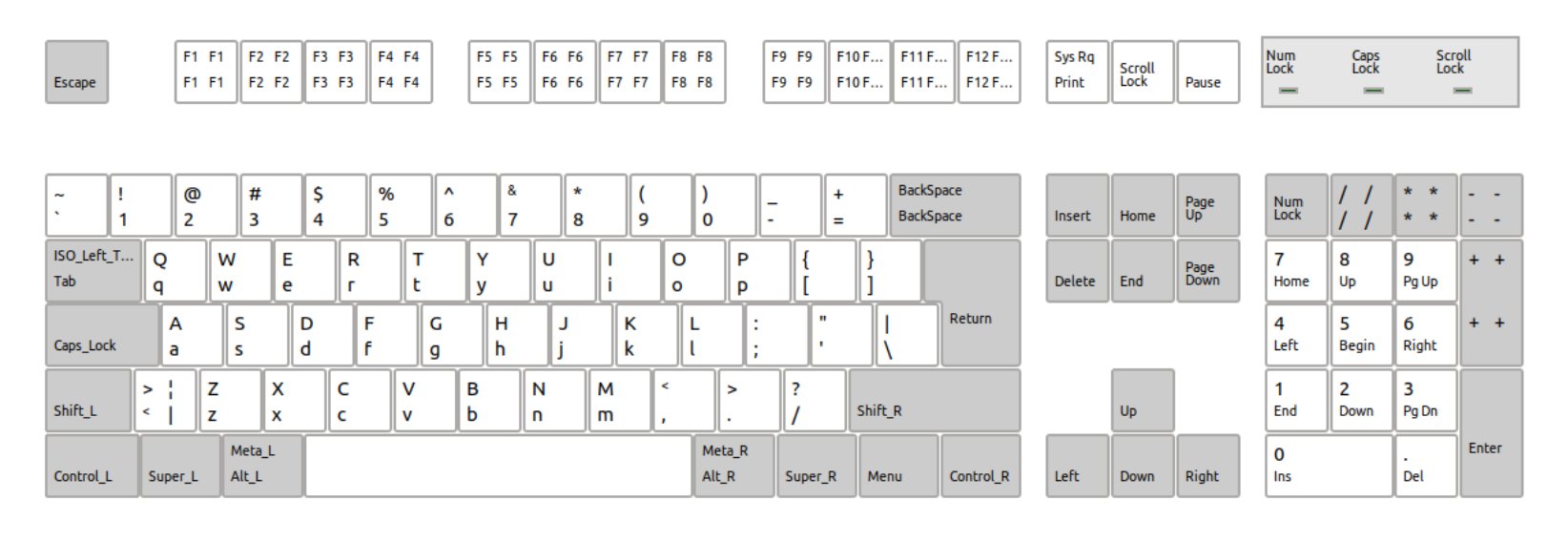
Tapez search.fs_label Starbuntu root
La commande suivante est configfile /boot/grub/grub.cfg
Enfin, démarrez le processus de démarrage avec Retour.
Si cela ne fonctionne pas non plus, il existe une alternative :
Redémarrez le système Starbuntu Live.
Démarrez le terminal, entrez la commande lsblk -o LABEL,UUID et notez la sortie de l'UUID du votre système de fichiers nouvellement installé.
Redémarrez votre ordinateur.
Une fois que le tableau de sélection GRUB apparaît, appuyez à nouveau sur la touche « c ».
Tapez à nouveau search.fs_label Starbuntu root
La commande suivante est: linux /vmlinuz root=UUID=<UUID notée> ro nomodeset # (nomodeset seulement si ça ne marche pas sinon)
Maintenant tapez: initrd /initrd.img
Enfin, démarrez le processus de démarrage en entrant boot
Bonne chance !
Mettre à jour Starbuntu:
Après avoir installé Starbuntu avec succès, vous devez mettre à jour la distribution de temps en temps. C'est le cas lorsque la version installée de Starbuntu (voir /etc/lsb-release: DISTRIB_DESCRIPTION="Starbuntu <installed version> LTS") ne correspond plus à la plus récente (voir www.die-starfingers.de/Starbuntu). Dans ce cas, vous téléchargez la version la plus récente starbuntu-utils-...-all.deb en tant que paquet Debian, puis vous installez ce paquet, par ex. au moyen de gdebi.
Si vous utilisez le programme Starbuntu upgrade qui vous rappelle tous les 8 jours une nouvelle mise à niveau du système, cette vérification est exécutée automatiquement et Starbuntu est mis à jour sur demande.